Showing posts with label Linux. Show all posts
Showing posts with label Linux. Show all posts
Friday, September 29, 2017
Repository Debian 8

Repository adalah suatu kumpulan dari berbagai macam aplikasi atau program untuk sebuah sistem operasi linux atau ringkasnya adalah suatu paket aplikasi dalam distribusi Linux.
Repository juga dapat diartikan sebagai paket-paket khusus untuk sebuah program sistem operasi yang selanjutnya paket tersebut di install sehingga memperoleh kinerja yang lebih baik dari sebuah sistem operasi.
Fungsi dari repository
Sebagai penunjang kinerja dari sebuah program, aplikasi dan sebagainya yang di dapat dari Server Mirror, CD/DVD dan media penyimpanan lainnya.

#KAMBING-UI
deb http://kambing.ui.ac.id/debian/ jessie main contrib non-free
deb http://kambing.ui.ac.id/debian/ jessie-updates main contrib non-free
deb http://kambing.ui.ac.id/debian-security/ jessie/updates main contrib non-free
#KEBO VLSM
deb http://kebo.vlsm.org/debian/ jessie main contrib non-free
deb http://kebo.vlsm.org/debian/ jessie-updates main contrib non-free
deb http://kebo.vlsm.org/debian-security/ jessie/updates main contrib non-free
#DATA UTAMA SURABAYA
deb http://kartolo.sby.datautama.net.id/debian/ jessie main contrib non-free
deb http://kartolo.sby.datautama.net.id/debian/ jessie-updates main contrib non-free
deb http://kartolo.sby.datautama.net.id/debian-security/ jessie/updates main contrib non-free
#UNEJ
deb http://mirror.unej.ac.id/debian/ jessie main contrib non-free
deb http://mirror.unej.ac.id/debian/ jessie-updates main contrib non-free
deb http://mirror.unej.ac.id/debian-security/ jessie/updates main contrib non-free
Saran saya kalian pilih yang kambing UI saja karena lebih stabil dan jarang down.
Untuk merubah repository Debian 8 Jessie kalian ke repository lokal, kalian bisa edit file /etc/apt/sources.list dengan mengeksekusi perintah berikut dengan user root :
# vim /etc/apt/sources.list
Ganti seluruh isi didalamnya dengan salah satu dari repository lokal diatas. Jika sudah simpan file tersebut dan update list repositorynya dengan perintah ini :
# apt-get update
Berikut langkah-langkan repository debian:
Langkah pertama masuk dengan user root.

Masukan perintah #nano /etc/apt/sources.list

Konfigurasi default akan terlihat seperti gambar berikut.

Tambahkan alamat repository.

Matikan alamat repository lainnya, Dengan menambahkan #

Keluar dan jangan lupa simpan file.

Selanjutnya tinggal update, Dengan cara masukan perintah #apt-gat update

Tunggu sampai selesai.

Itu dia selesai.
Terima kasih telah mengujungi blog saya, Semoga Bermanfaat. x_x
Web server Configuration

Pengertian Server atau Web server
Server atau Web server adalah sebuah software yang memberikan layanan berbasis data dan berfungsi menerima permintaan dari HTTP atau HTTPS pada klien yang dikenal dan biasanya kita kenal dengan nama web browser (Mozilla Firefox, Google Chrome) dan untuk mengirimkan kembali yang hasilnya dalam bentuk beberapa halaman web dan pada umumnya akan berbentuk dokumen HTML.Dan ada berberapa paket yang dibutuhkan untuk instalasi Web Server, Tapi kali ini kita hanya akan menggunakan Apache2 dan PHP5, Berikut diantaranya:
- apache2 - (sebagai engine utama web server)
- mysql-server - (sebagai database server)
- php5 - (sebagai server side scripting)
- phpmyadmin - (sebagai interface database)
Berikut langkah-langkahnya:


Langkah pertama masukkan perintah #apt-get install apache2, Tekan Enter otomatis akan instal.

Tunggu sampai installasi selesai.

Coba cek di Google Chrome kemudian akan muncul tampilan seperti di bawah ini, Dengan cara masukan alamat IP.

Sekarang kita instal php5, Masukan perintah #apt-get install php5,
Tekan Enter otomatis akan instal sama seperti langkah pertama.

Tunggu sampai selesai.

Masuk ke direktori html dengan perintah #cd /var/www/html

Sekarang kita buat file php dengan perintah #nano test.php

Isikan script php seperti di bawah ini.

Lalu simpan, Juga di cek.

Coba cek di Google Chrome kemudian akan muncul tampilan seperti di bawah ini, Dengan cara masukan alamat IP tapi imbuhan nama file tadi ,Contoh [200.100.10.22/test.php]

Selesai.
Terima kasih telah mengujungi blog saya, Semoga Bermanfaat. x_x
Tuesday, September 26, 2017
Network Configuration

Jaringan adalah sebuah himpunan komputer yang dihubungkan dengan kabel sehingga komputer satu dengan komputer lainnya dapat saling komunikasi, bertukar informasi sharing file, printer, dll.
Langkah-langkah Network Configuration:
Masukan perintah #nano /etc/network/interfaces

Ganti script allow hotplug diganti auto


Lalu masuk direktori resolv ,Caranya masukan perintah #nano /etc/resolv.conf


Lalu service networking restart

Kemudian coba test PING

Terima kasih telah mengujungi blog saya, Semoga Bermanfaat. x_x
Tuesday, September 19, 2017
Cara Instal Linux Debian

Debian adalah sistem operasi berbasis open source yang di kembangkan secara terbuka oleh banyak programer sukarelawan yang ingin mengembakan debian. Sistem operasi debian adalah gabungan dari perangkat lunak yang dikembangkan dengan lisensi GNU, dan utamanya menggunakan kernel linux, sehingga lebih suka di sebuat dengan nama Debian GNU/Linux. Sistem operasi ini yang mengunakan kernel linux yang merupakan salah satu distro linux yang populer dengan kesetabilannya. Rata-rata distro turunan dari debian adalah yang paling banyak digunakan di dunia, contoh seperti : Ubuntu, Linux Mint, dan Bactrack.
(sumber : Wikipedia).
Berikut ini langkah-langkah instalasi Linux Debian:
Pilih Install dan tekan enter.

Pilih Bahasa.
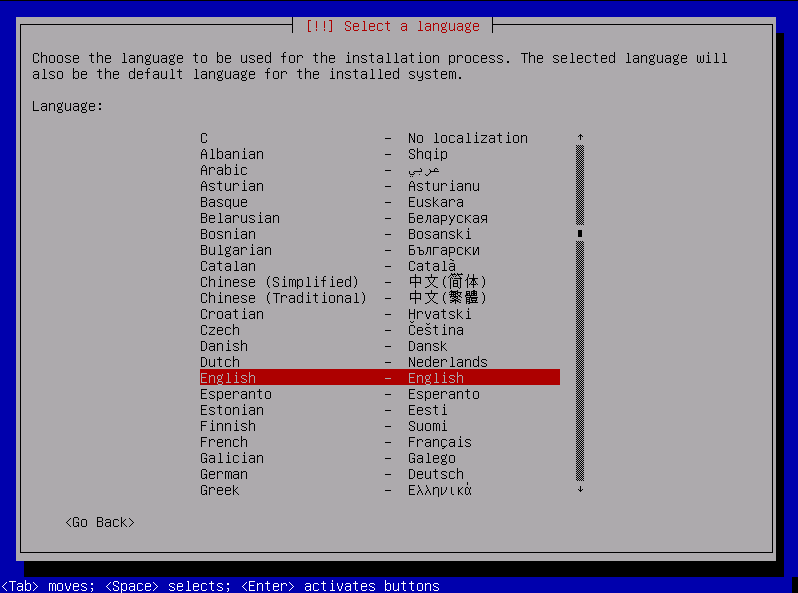
Set Location dimana kita berada > Pilih other

Pilih Asia

Pilih Indonesia

Konfigurasi Locales Secara default kita pilih United States

konfigurasi keyboard menggunakan keymap American English

Konfigurasi Jaringan secara manual

Set IP address seperti di bawah

Set Gateway

Set Name Server address

Set Hostname (Terserah)

Set Domain Name (Terserah)

Set Root Password (Terserah)

Masukkan kembali root password untuk verifikasi

Set full name untuk user baru

Set nama user

Set password untuk user baru

Masukkan kembali password user baru untuk verifikasi

Pilih time zone (Sesuai zona kalian)


Pembuatan partisi secara manual

Tekan enter untuk buat partisi baru pada harddisk

Pilih Yes

Tekan enter

Buat partisi baru

Tentukan size partisi, disini saya membuat partisi swap yang besarnya dua kali besar memory ram

Pilih logical

Pilih Beginning

Pada bagian use as kita tekan enter dan pilih swap area

Partisi swap telah selesai. dan buat partisi untuk menyimpan file-file konfigurasi dan sebagainya. ikuti langkah seperti gambar di bawah ini


Setelah semua partisi dibuat, kita pilih finish untuk selesai

Pilih Yes

Installing base system

Pilih No

Pilih No

Pilih No
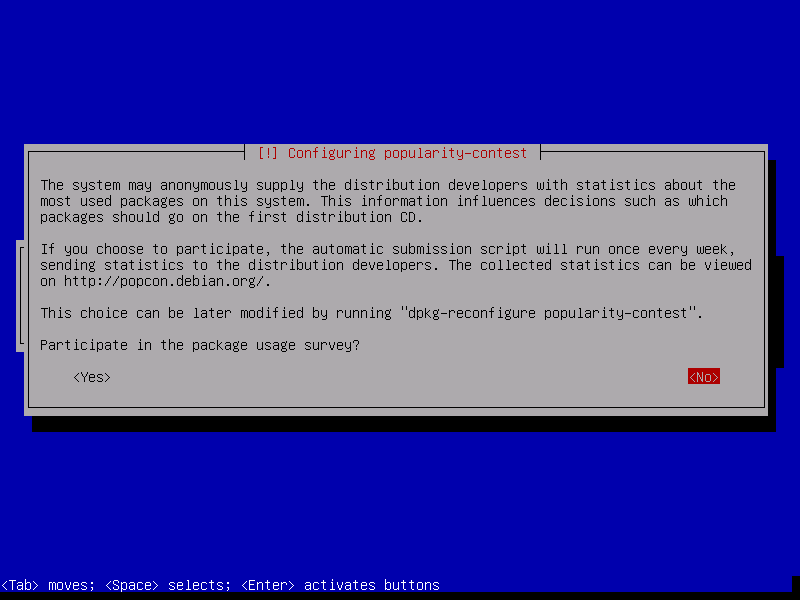
Pilih software yang akan diinstall, kita centang standard system utilies.

Proses Instalasi

Install grub boot loader, pilih Yes

Lokasi untuk grub boot loader, pilih /dev/sda. bisa menyesuaikan

Instalasi telah selesai.

Tampilan Grub Boot Loader

Login User

Masuk ke system.

Terima kasih telah mengujungi blog saya, Semoga Bermanfaat. x_x
Popular Posts
-
 Repository adalah suatu kumpulan dari berbagai macam aplikasi atau program untuk sebuah sistem operasi linux atau ringkasnya ada...
 -
 Perkembangan peradaban manusia diiringi dengan perkembangan cara penyampaian informasi yang dikenal dengan istilah teknologi informasi. Per...
 -
 Pengertian topologi jaringan komputer adalah suatu cara atau konsep untuk menghubungkan beberapa atau banyak komputer sekaligus menjadi su...
Cara Daftar Paket Internet Murah Indosat Rp.1000 1 GB
Mahalnya harga kuota untuk pengguna mobile hingga saat ini, membuat Indosat Ooredoo menghadirkan promo internet seharga Rp.1000 dan menda...


Author Widget

Munere veritus fierent cu sed, congue altera mea te, ex clita eripuit evertitur duo. Legendos tractatos honestatis ad mel. Legendos tractatos honestatis ad mel.
, click here ?
Popular Posts
-
 Repository adalah suatu kumpulan dari berbagai macam aplikasi atau program untuk sebuah sistem operasi linux atau ringkasnya ada...
 -
 Perkembangan peradaban manusia diiringi dengan perkembangan cara penyampaian informasi yang dikenal dengan istilah teknologi informasi. Per...
 -
 Pengertian topologi jaringan komputer adalah suatu cara atau konsep untuk menghubungkan beberapa atau banyak komputer sekaligus menjadi su...
 -
 Linux adalah sistem operasi gratis yang merupakan turunan dari Unix, banyak pengembang dan komunitas Linux di dunia. Linux dikenal sulit di...
 -
 Sistem operasi yang digunakan untuk sistem komputer umum termasuk komputer personal terbagi menjadi 3 kelompok besar, yaitu: 1...
 -
 Mahalnya harga kuota untuk pengguna mobile hingga saat ini, membuat Indosat Ooredoo menghadirkan promo internet seharga Rp.1000 dan menda...
 -
 Sistem Operasi Linux merupakan sekumpulan perangkat lunak yang berada diantara program aplikasi dan perangkat keras. Salah satu fungsi dari ...
 -
 Jenis-jenis jaringan komputer dan pengertiannya yang berdasarkan karaterianya dapat dibedakan menjadi 5 bagian, yaitu diantaranya adalah: ...
 -
 Debian adalah sistem operasi berbasis open source yang di kembangkan secara terbuka oleh banyak programer sukarelawan yang ingin mengemba...
 -
Pengertian IP Address IP Address atau Alamat IP adalah alamat yang menjadi tanda pengenal untuk setiap host yang terhubung ke jari...
